Como melhorar a velocidade do seu site wordpress em 10 passos
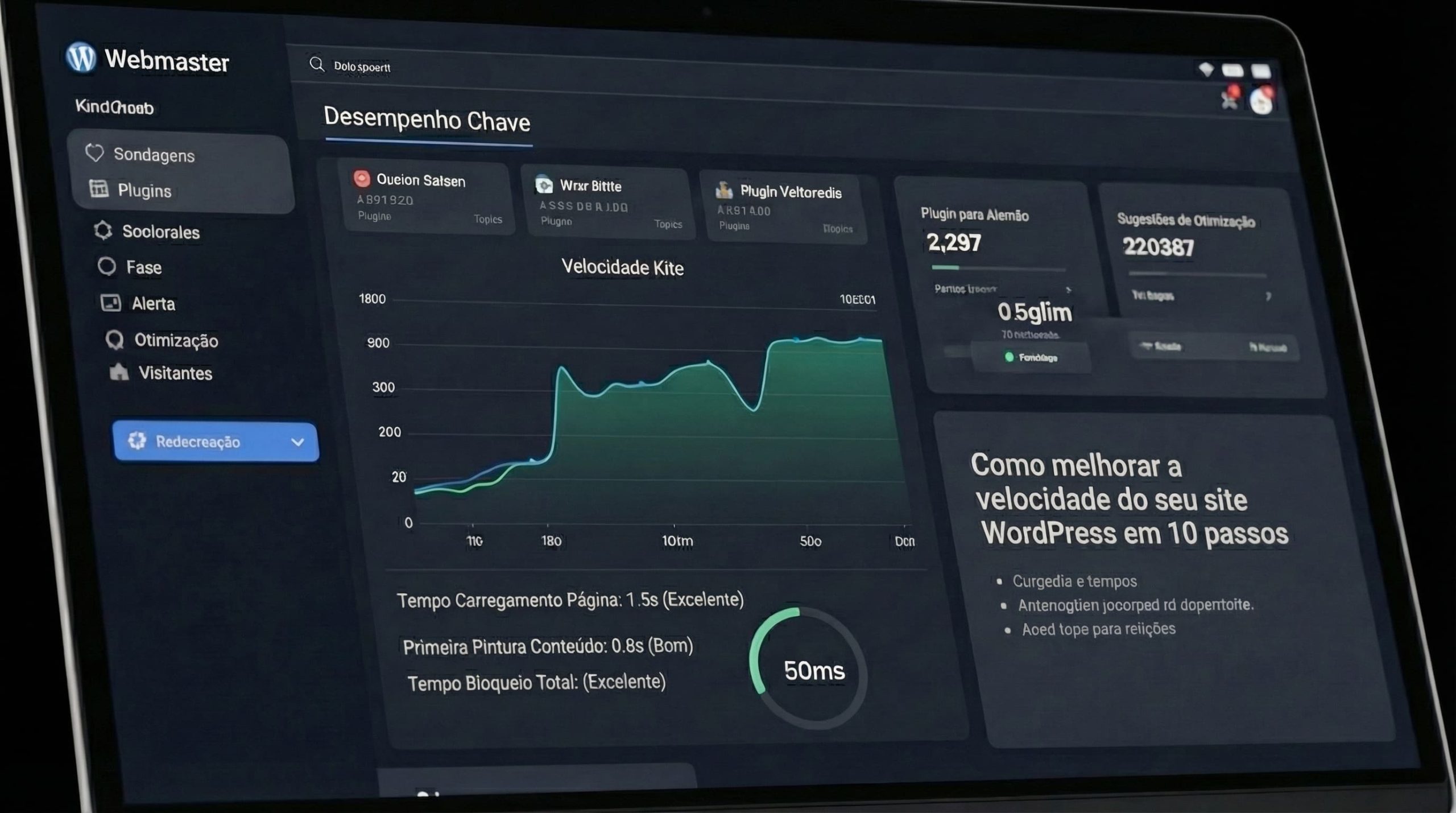 Você já clicou em um link e ficou encarando aquela tela branca, esperando algo acontecer? Aqueles segundos de espera parecem uma eternidade. E o pior: quando a página finalmente carrega, a experiência já começou mal.
A velocidade de um site diz muito sobre o cuidado que se tem com quem visita. Um site lento passa a impressão de abandono, de descaso. E, no ambiente digital, primeira impressão é também a última. As pessoas não têm paciência para esperar e, com tantas opções disponíveis, um concorrente mais rápido está sempre a um clique de distância.
Além disso, os mecanismos de busca aprenderam a identificar sites lentos e os penalizam nos resultados de pesquisa. É um ciclo vicioso: lentidão gera menos visitas, que gera menos autoridade, que gera ainda menos visitas.
A boa notícia é que, na maioria dos casos, a lentidão não é um problema insolúvel ou uma fatalidade da hospedagem. Muitas vezes, são pequenos ajustes acumulados que, somados, fazem toda a diferença.
Melhorar a performance de um site WordPress é como fazer uma faxina e uma reorganização completa na casa. Vamos aos 10 passos práticos para deixar seu site voando.
Passo 1: Escolha uma Boa Hospedagem
Antes de qualquer otimização técnica, é preciso olhar para a fundação. A hospedagem é a base onde todo o resto será construído. Uma hospedagem ruim é como tentar correr uma maratona com um carro velho e sem manutenção: por mais que você tente, não vai longe.
Hospedagens compartilhadas muito baratas costumam superlotar servidores. Seu site divide recursos (memória, processamento) com dezenas ou centenas de outros sites. Se um vizinho receber um pico de tráfego, todos ficam lentos.
Como corrigir:
-
Invista em hospedagem de qualidade: Prefira empresas especializadas em WordPress, que ofereçam recursos como PHP atualizado, servidores com SSD (armazenamento mais rápido) e CDN integrado.
-
Considere hospedagem gerenciada: Embora mais caras, elas cuidam de otimizações técnicas para você e garantem um ambiente mais rápido e estável.
-
Verifique o tipo de servidor: Hospedagens que utilizam servidores com tecnologia LiteSpeed ou Nginx costumam ser significativamente mais rápidas que as baseadas apenas no Apache tradicional.
Passo 2: Mantenha Tudo Atualizado
Pode parecer simples, mas a desatualização é uma das grandes vilãs da lentidão. Cada nova versão do WordPress, dos plugins e dos temas traz não apenas correções de segurança, mas também melhorias de desempenho e otimizações de código.
Usar versões antigas significa perder esses ganhos de performance. Além disso, plugins desatualizados podem entrar em conflito com a versão mais recente do WordPress, gerando erros e lentidão.
Como corrigir:
-
Crie uma rotina de atualizações: Acesse o painel regularmente e atualize tudo o que estiver pendente.
-
Ative atualizações automáticas: Para plugins e temas confiáveis, vale a pena ativar as atualizações automáticas secundárias (de segurança e manutenção).
-
Elimine o que não usa: Se um plugin ou tema não é mais necessário, remova-o completamente. Código parado também consome recursos.
Passo 3: Use um Tema Leve e Bem Codificado
Nem todo tema bonito é rápido. Muitos temas chamados “multiuso” ou “construtores universais” vêm carregados de funcionalidades que você nunca vai usar, mas que deixam o site pesado. É como comprar um canivete suíço com 50 funções quando você só precisa abrir uma garrafa de vinho.
Temas mal codificados carregam scripts e estilos desnecessários em todas as páginas, mesmo naquelas que não precisam deles.
Como corrigir:
-
Escolha temas focados em performance: Opte por temas leves e bem avaliados, como GeneratePress, Astra, Kadence ou Blocksy. Eles são construídos com código limpo e velocidade em mente.
-
Evite temas com construtores pesados embutidos: Se for usar um construtor de páginas (como Elementor ou Beaver Builder), prefira temas que sejam compatíveis, mas que não dependam exclusivamente deles para funcionar.
-
Faça um teste antes de ativar: Use ferramentas como o GTmetrix ou Google PageSpeed Insights para testar a velocidade da demonstração do tema antes de instalá-lo.
Passo 4: Otimize as Imagens
Este é um dos erros mais comuns. Imagens enormes, com resolução muito acima do necessário, são enviadas diretamente para o site sem qualquer tratamento. Uma foto tirada de um celular moderno pode ter 5 MB ou mais. Carregar várias dessas numa mesma página é uma sentença de lentidão.
As imagens costumam representar a maior parte do peso total de uma página. Reduzi-las é o passo de maior impacto imediato.
Como corrigir:
-
Redimensione antes de enviar: Nunca envie uma imagem com 4000 pixels de largura se seu site a exibe em um espaço de 800 pixels. Redimensione localmente antes do upload.
-
Comprima sem perder qualidade: Use ferramentas de compressão de imagens. Plugins como ShortPixel, Imagify ou Smush fazem isso automaticamente no momento do envio, reduzindo o peso consideravelmente sem danos visíveis.
-
Use o formato correto: Para fotografias, prefira JPEG ou WebP. Para ilustrações e logos com poucas cores, PNG ou WebP. O WebP é um formato moderno que oferece qualidade superior com peso menor.
Passo 5: Instale um Plugin de Cache
O WordPress é dinâmico: a cada visita, ele busca informações no banco de dados, executa códigos PHP e monta a página do zero. Esse processo consome tempo e recursos. O cache resolve isso criando uma versão estática (em HTML) da sua página e entregando essa cópia para os visitantes seguintes.
É como se, em vez de cozinhar do zero para cada cliente, o restaurante deixasse os pratos prontos na cozinha, bastando aquecer e servir.
Como corrigir:
-
Escolha um bom plugin de cache: Alguns dos mais populares e eficientes são:
-
W3 Total Cache: Muito configurável, mas pode ser complexo para iniciantes.
-
WP Super Cache: Simples e desenvolvido pela mesma empresa do WordPress.
-
WP Rocket: É pago, mas considerado por muitos o melhor pela facilidade de uso e eficácia.
-
-
Ative as opções recomendadas: Após instalar, ative o cache de páginas, cache de navegador e, se possível, a minificação de arquivos.
Passo 6: Ative a Compactação Gzip
A compactação Gzip é uma tecnologia que “comprime” os arquivos do seu site (HTML, CSS, JavaScript) antes de enviá-los para o navegador do visitante. Lá na ponta, o navegador “descomprime” e exibe o conteúdo normalmente. O resultado é uma transferência de dados muito mais rápida.
Como corrigir:
-
Ative via plugin: A maioria dos plugins de cache (como W3 Total Cache e WP Rocket) tem uma opção para ativar a compactação Gzip com um simples clique.
-
Ative via configuração do servidor: Se tiver acesso ao cPanel ou ao painel da hospedagem, muitos oferecem a opção de ativar o Gzip nas configurações de otimização de velocidade.
-
Verifique se está funcionando: Após ativar, use ferramentas online como o “Gzip Compression Test” para confirmar se a compactação está ativa.
Passo 7: Minifique CSS e JavaScript
Minificação é o processo de remover tudo o que é desnecessário do código sem alterar seu funcionamento: espaços em branco, comentários, quebras de linha. Isso reduz o tamanho dos arquivos e faz com que sejam baixados mais rapidamente.
Imagine um livro onde cada palavra é separada por páginas em branco. Remover esses espaços (minificar) resulta num livro muito mais fino e fácil de carregar.
Como corrigir:
-
Use a função de minificação do seu plugin de cache: A maioria dos plugins de cache avançados possui opções para minificar CSS e JavaScript. Basta marcar as caixas correspondentes.
-
Combine arquivos: Além de minificar, muitos plugins permitem combinar vários arquivos CSS em um só, e vários JavaScript em um só. Isso reduz o número de requisições que o navegador precisa fazer.
-
Cuidado com erros: A minificação pode, em alguns casos, quebrar o layout do site. Se isso acontecer após ativar, desfaça a alteração e use o recurso de “excluir” para não minificar os arquivos problemáticos.
Passo 8: Otimize o Banco de Dados
Com o tempo, o banco de dados do WordPress acumula muita sujeira: revisões de posts antigos, comentários de spam, itens na lixeira, transientes expirados (dados temporários). Tudo isso ocupa espaço e deixa as consultas ao banco de dados mais lentas.
É como uma mesa de trabalho cheia de papéis velhos e canetas secas. Fica difícil encontrar o que realmente importa.
Como corrigir:
-
Use um plugin de otimização: Plugins como WP-Optimize, Advanced Database Cleaner ou o próprio plugin de cache (alguns têm essa função) permitem limpar o banco de dados com poucos cliques.
-
Agende limpezas regulares: Configure o plugin para fazer uma limpeza automática semanal ou mensal.
-
Controle o número de revisões: Você pode limitar o número de revisões de posts que o WordPress guarda adicionando uma linha no arquivo wp-config.php.
Passo 9: Use uma Rede de Distribuição de Conteúdo (CDN)
Um CDN é uma rede de servidores espalhados pelo mundo. Em vez de todos os visitantes acessarem seu site a partir de um único servidor (que pode estar no Brasil, por exemplo), o CDN guarda cópias estáticas do seu site (imagens, CSS, JavaScript) nesses servidores globais.
Quando alguém de outra região acessa seu site, o conteúdo é entregue pelo servidor do CDN mais próximo dessa pessoa, não pelo servidor principal. Isso reduz drasticamente o tempo de carregamento para visitantes distantes.
Como corrigir:
-
Escolha um serviço de CDN: O Cloudflare é a opção gratuita mais popular e eficiente. Basta criar uma conta, apontar os namespaces do seu domínio para eles e seguir a configuração básica.
-
Integre com seu plugin de cache: Muitos plugins de cache têm integração nativa com CDNs, facilitando a configuração.
-
Use o CDN da hospedagem: Algumas hospedagens já oferecem CDN incluso no plano. Verifique com sua empresa se esse é o caso.
Passo 10: Revise os Plugins Instalados
Plugins são fantásticos para adicionar funcionalidades, mas cada plugin ativo consome recursos. Alguns são verdadeiros “pesos de papel”, carregando scripts em todas as páginas mesmo quando não são necessários. Ter dezenas de plugins ativos é uma das causas mais comuns de lentidão.
Como corrigir:
-
Faça uma auditoria: Liste todos os plugins instalados. Pergunte-se: “Eu realmente preciso disso? Existe uma função nativa do WordPress que já faz isso?”.
-
Desative e exclua o que não usa: Se um plugin não é essencial, desative-o e, em seguida, exclua-o completamente. Lembre-se: desativar não é suficiente, o código continua lá.
-
Substitua plugins pesados: Pesquise alternativas mais leves para funções essenciais. Às vezes, um plugin que faz muitas coisas pode ser substituído por dois menores e mais especializados.
Melhorar a velocidade de um site WordPress não é um bicho de sete cabeças, mas exige método e atenção aos detalhes. Não se trata de aplicar um único truque mágico, mas de somar várias pequenas otimizações que, juntas, transformam a experiência do usuário.
Comece pelos passos de maior impacto e mais fáceis de implementar: escolha uma boa hospedagem, otimize as imagens e instale um plugin de cache. Depois, vá avançando para os ajustes mais técnicos, como minificação e CDN.
A cada melhoria implementada, vale a pena testar o resultado. Ferramentas como Google PageSpeed Insights, GTmetrix e Pingdom são ótimas aliadas para medir o progresso e identificar novos gargalos.
No fim do dia, um site rápido não é apenas uma questão técnica. É uma questão de respeito pelo tempo do visitante, de oferecer uma experiência agradável e, claro, de colher os frutos disso em forma de melhores posições no Google e mais conversões. E esse é um investimento que sempre compensa.